Domain safeguard24.de kaufen?
Wir ziehen mit dem Projekt
safeguard24.de um.
Sind Sie am Kauf der Domain
safeguard24.de interessiert?
domain@kv-gmbh.de · 0541-91531010
Domain safeguard24.de kaufen?
Was ist ein Bildschirmfoto?
Ein Bildschirmfoto ist eine digitale Aufnahme des aktuellen Bildschirminhalts eines Computers, Smartphones oder Tablets. Es kann verwendet werden, um den aktuellen Zustand eines Programms, einer Webseite oder einer anderen Anwendung festzuhalten und zu teilen. Bildschirmfotos können in verschiedenen Dateiformaten gespeichert werden, wie z.B. JPEG oder PNG. **
Was bedeutet Snapchat Bildschirmfoto?
Ein Snapchat Bildschirmfoto bedeutet, dass jemand ein Foto von einem Snap gemacht hat, indem er den Bildschirm seines Geräts abfotografiert hat. Dies kann geschehen, wenn der Absender nicht möchte, dass das Foto gespeichert oder weitergeleitet wird. Oft wird ein Bildschirmfoto als Verletzung der Privatsphäre angesehen, da die Bilder normalerweise nur für einen kurzen Zeitraum sichtbar sind. Es ist wichtig, die Privatsphäre anderer zu respektieren und keine Bildschirmfotos von Snaps zu machen, es sei denn, es ist ausdrücklich erlaubt. **

Ähnliche Suchbegriffe für Bildschirmfoto
Top-Angebote
Produkte zum Begriff Bildschirmfoto:
-
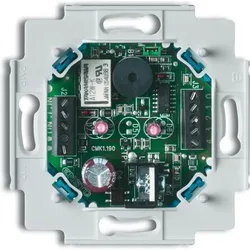
Busch-Jaeger, Einbruchschutz + Alarmanlage, BJ 1515 U-12-101 Alarmmelde-Einsatz Sicherheitstechnik Busch-InfolineBusch-Jaeger Alarmmelder Hersteller: Busch-Jaeger Bezeichnung: Alarmmelder Sicherheitstechnologie-Typ: 1515 U-12-101 Design: Raumlicht/Sirene Farbe: Weiss Spannungsart: Wechselstrom Nennspannung AC: 15 V Nennspannung DC: 15 V Schutzklasse (IP): IP20 Gerätebreite: 71 mm Gerätehöhe: 71 mm Gerätetiefe: 29 mm Zusätzliche Details: Rote Anzeige. Für den Aufbau von Ruf- und Alarmsystemen. Überwacht eine Stromschleife auf Unterbrechungen oder Kurzschlüsse. Mit Speicherung des Alarmzustands (kann deaktiviert werden). Mit Rücksetzeingang. Kontinuierlicher akustischer Alarm, Typ 70 dB in 1 m Entfernung. Pulsierender optischer Alarm. Wartungsfrei durch den Einsatz von LEDs. Eine Notstromversorgung ist für Installationen gemäss DIN VDE 0834 erforderlich. Kein Streuungsgerät. Schraubmontage über Schlüsselöffnungen.155,94 €*Versand: 0,00 €Sichere Weiterleitung zum Anbieter
-
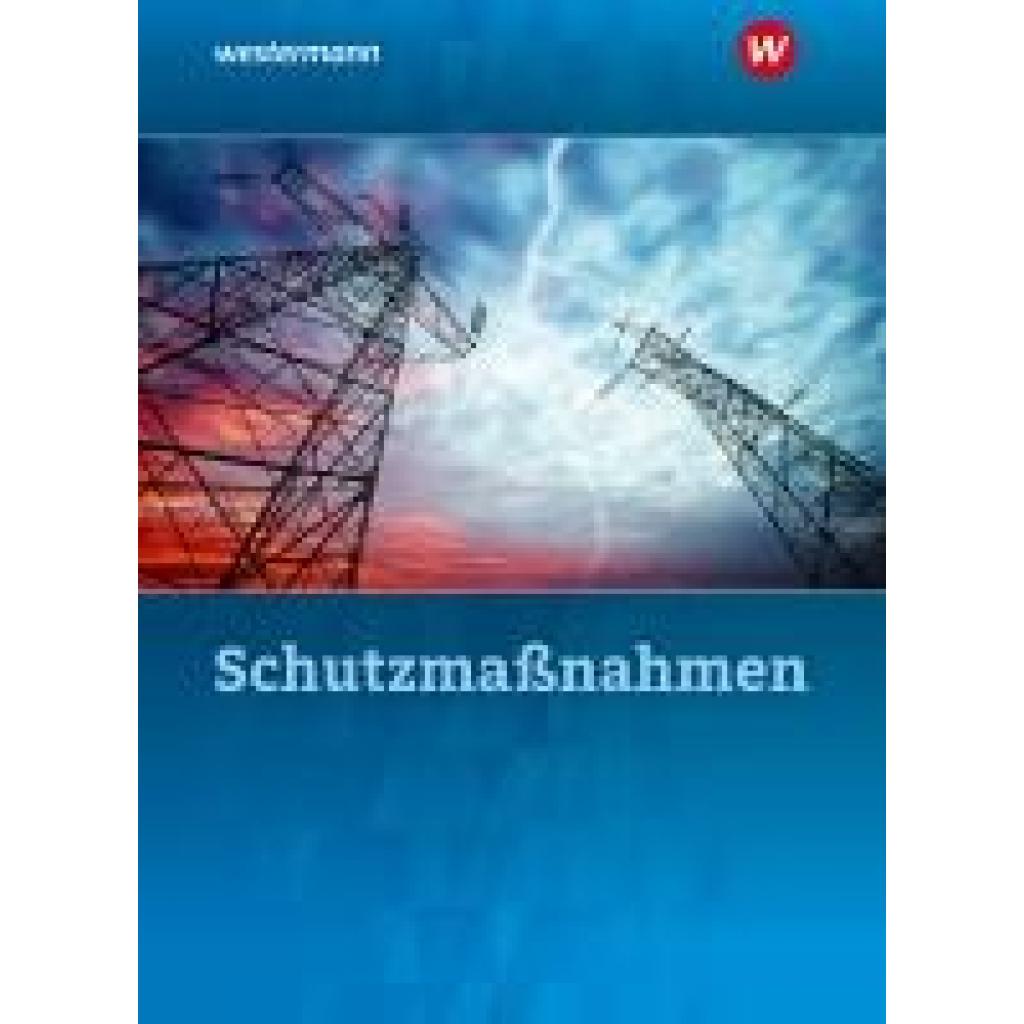
Wickert, Harald: SchutzmaßnahmenSchutzmaßnahmen , Arbeitsheft , Batteriemanagementsysteme (BMS) > Batterien, BMS & Brennstoffzellen , Auflage: 8. Auflage 2025, Erscheinungsjahr: 20250403, Titel der Reihe: Schutzmaßnahmen##, Autoren: Wickert, Harald~Jagla, Dieter, Edition: NED, Auflage: 25008, Auflage/Ausgabe: 8. Auflage 2025, Seitenzahl/Blattzahl: 96, Keyword: Elektrotechnik; Unterrichtswerke; Arbeitsheft, Fachschema: Schutz (Technik)~Technik / Berufsbezogenes Schulbuch, Fachkategorie: Berufsausbildung, Warengruppe: HC/Berufsschulbücher, UNSPSC: 49019900, Warenverzeichnis für die Außenhandelsstatistik: 49019900, Länge: 254, Breite: 186, Höhe: 32, Gewicht: 236, Produktform: Kartoniert, Genre: Schule und Lernen,21,50 €*Versand: 0,00 €Sichere Weiterleitung zum Anbieter
-
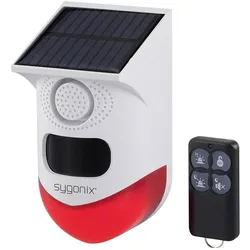
Sygonix, Einbruchschutz + Alarmanlage, Mini-AlarmanlageStandortunabhängiges Alarmsystem Dieser solarbetriebene Mini-Alarm erfasst mit seinem PIR-Sensor Bewegungen in einer maximalen Entfernung von 9 bis 12 Metern bei einem Erkennungswinkel von 110°. Bei Erkennen einer Person wird ein akustischer Alarm (bis zu 120 dB) und ein optischer Alarm (LED-Blitzlicht) ausgelöst sowie eine Push-Benachrichtigung über die Mobilfunk-App versendet. Vielseitige Einsatzmöglichkeiten Ob Innenhof, Werksgelände oder Terrasse - der WLAN Mini-Alarm mit Solarmodul ist witterungsgeschützt nach IP65 und versorgt sich selbst mit Energie: Das hocheffiziente Solarmodul versorgt das Gerät mit nur 10 Stunden Sonnenstrahlung für etwa 30 Tage lang mit Strom. Sollte doch einmal ein Engpass entstehen, kann der integrierte Akku auch per USB mit Energie versorgt werden. Der Ladezustand des Akkus und die Melderhistorie können jederzeit über die Mobilfunk-App abgefragt werden. Die Alarmanlage unterstützt Amazon Alexa und Google Home. Lieferumfang Die Alarmanlage wird mit Solarmelder, USB-Kabel, Fernbedienung inklusive CR2032 Batterie, Schrauben und Dübel sowie einer Halterung zur Wandmontage geliefert. Eine Bedienungsanleitung liegt ebenfalls bei.44,95 €*Versand: 0,00 €Sichere Weiterleitung zum Anbieter
-
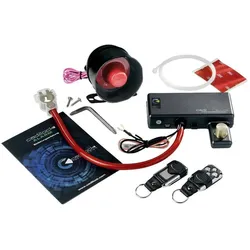
Cadillock, Einbruchschutz + Alarmanlage, Alarmanlage WegfahrsperrenfunktionDie Cadillock Technologie ist eine effiziente und sichere elektronische Diebstahlsicherung, die mittels ihrer patentierten Wegfahrsperrenfunktion die Stromversorgung des Fahrzeugs unterbricht. Nach der Aktivierung des Cadillock Alarms liegt weiterhin eine Spannung von ca. 12 Volt an und es steht ein Strom von 10 A (je nach Batterie) zur Verfügung. Diese Werte reichen aus, um die gespeicherten elektronischen Daten des Fahrzeugs zu sichern und die Funktionsfähigkeit der Steuergeräte nicht zu beeinträchtigen. Ebenso werden elektrische Fahrzeugdaten (Bordcomputer, Navigationsgerät etc.) dabei nicht gelöscht – ein Motorstart ist jedoch nicht möglich. Der Cadillock Alarm, das Spitzenmodell der Cadillock Reihe, verbindet die Wegfahrsperrenfunktion zusätzlich mit einer modernen und leistungsstarken Alarmanlage. Diese Kombination zweier Sicherungstechniken bietet dem Anwender einen zweifachen Diebstahlschutz: die Alarmanlage schreckt Einbrecher ab, und die Wegfahrsperrenfunktion verhindert ein Starten des Fahrzeugs. Die Alarmanlage überwacht den Innenraum, die Türen, Motorhaube und Kofferraum. Grundsätzlich kann der Cadillock Alarm in allen 12-Volt-Fahrzeugen installiert werden, bei denen der Pluspol und der Minuspol der Autobatterie frei zugänglich sind.549,00 €*Versand: 0,00 €Sichere Weiterleitung zum Anbieter
-
Wie erstelle ich Bildschirmfotos mit einer Bildschirmfoto-Software? Welche Bildschirmfoto-Software könnt ihr empfehlen?
Um Bildschirmfotos mit einer Bildschirmfoto-Software zu erstellen, musst du die Software herunterladen und installieren, dann das Programm öffnen und die gewünschte Taste oder Tastenkombination drücken, um das Bildschirmfoto aufzunehmen. Ich kann Snagit, Lightshot und Greenshot als empfehlenswerte Bildschirmfoto-Software empfehlen. **
-
Wie ändere ich das Bildschirmfoto?
Um das Bildschirmfoto zu ändern, musst du zuerst das gewünschte Bild auswählen, das du als neues Bildschirmfoto verwenden möchtest. Anschließend öffnest du die Einstellungen deines Geräts und suchst nach der Option "Hintergrund" oder "Bildschirmfoto". Dort kannst du dann das neue Bild auswählen und als Bildschirmfoto festlegen. Vergiss nicht, die Änderungen zu speichern, damit das neue Bildschirmfoto aktiviert wird. Wenn du Schwierigkeiten hast, das Bildschirmfoto zu ändern, kannst du auch in der Bedienungsanleitung deines Geräts nach weiteren Anweisungen suchen oder dich an den Kundensupport des Herstellers wenden. **
-
Wie kann ich ein Bildschirmfoto machen?
Um ein Bildschirmfoto zu machen, kannst du die Tastenkombination "Druck" oder "Print Screen" auf deiner Tastatur verwenden. Dadurch wird ein Screenshot des gesamten Bildschirms erstellt. Du kannst auch die Tastenkombination "Alt + Druck" verwenden, um nur das aktive Fenster aufzunehmen. Das Bildschirmfoto wird dann in die Zwischenablage kopiert und kann in einem Bildbearbeitungsprogramm oder einer anderen Anwendung eingefügt und gespeichert werden. **
-
Wie kann ein Bildschirmfoto unter Windows erstellt werden? Wie kann ein Bildschirmfoto auf einem Mac gemacht werden?
Unter Windows kann ein Bildschirmfoto durch Drücken der Taste "Druck" auf der Tastatur erstellt werden. Anschließend kann das Bild in ein Grafikprogramm oder in Paint eingefügt und gespeichert werden. Auf einem Mac kann ein Bildschirmfoto durch Drücken von "Cmd + Shift + 3" für den gesamten Bildschirm oder "Cmd + Shift + 4" für einen ausgewählten Bereich erstellt werden. Das Bild wird automatisch auf dem Desktop gespeichert. **
Wie kann ich ein Bildschirmfoto auf meinem Computer machen? Wie erstelle ich ein Bildschirmfoto auf meinem Smartphone?
Auf einem Computer kannst du ein Bildschirmfoto machen, indem du die Taste "Druck" oder "Print Screen" drückst und dann das Bild in ein Bildbearbeitungsprogramm einfügst. Auf einem Smartphone kannst du ein Bildschirmfoto machen, indem du gleichzeitig die Power-Taste und die Lautstärke-Taste drückst oder eine spezielle Tastenkombination verwendest, die von Hersteller zu Hersteller variieren kann. Das Bildschirmfoto wird dann in deiner Galerie gespeichert. **
Wie erstellt man ein Bildschirmfoto auf einem Windows Computer? Kann man auch auf einem Smartphone ein Bildschirmfoto machen?
Um ein Bildschirmfoto auf einem Windows Computer zu erstellen, drücke die Taste "Druck" auf der Tastatur. Das Bildschirmfoto wird in die Zwischenablage kopiert und kann dann in ein Bildbearbeitungsprogramm eingefügt und gespeichert werden. Auf einem Smartphone kann man ebenfalls ein Bildschirmfoto machen, indem man gleichzeitig die Power-Taste und die Lautstärke-Taste drückt. **
Top-Angebote
Produkte zum Begriff Bildschirmfoto:
-
ABB, Einbruchschutz + Alarmanlage, Fluchttür-ÜberwachungDie Fluchttür-Überwachung von ABB ist eine hochmoderne Türsicherung, die speziell für die Überwachung von Fluchttüren konzipiert wurde. Diese Tagalarm-Zentrale bietet effektiven Einbruchschutz und sorgt dafür, dass Fluchttüren jederzeit sicher und funktionsfähig sind. Mit ihrer Smart Home-Kompatibilität lässt sich die Überwachung nahtlos in bestehende Systeme integrieren, wodurch eine einfache Bedienung und Kontrolle ermöglicht wird. Die Fluchttür-Überwachung ist für den Innenbereich geeignet und bietet eine Lautstärke von 85 Dezibel im Alarmfall, um im Notfall schnell auf eine Bedrohung aufmerksam zu machen. Das Produkt ist in Deutschland hergestellt und erfüllt hohe Standards in Bezug auf Sicherheit und Zuverlässigkeit. - Kompatibel mit Apple HomeKit und Amazon Alexa - Energieversorgung über Netzbetrieb - Schutzart IP30 für den Innenbereich - Lautstärke von 85 Dezibel im Alarmfall - Kein Smart Home Hub erforderlich.295,67 €*Versand: 0,00 €Sichere Weiterleitung zum Anbieter
-
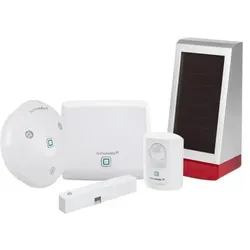
Homematic IP, Einbruchschutz + Alarmanlage, Set Sicherheit,Alarm + AussensireneDas Homematic IP Smart Home Starter Set Alarm und die Alarmsirene für den Aussenbereich bieten eine umfassende Sicherheitslösung für Ihr Zuhause. Mit einer lauten Sirene, LED-Signalleuchten und flexibler Steuerung per App oder Sprachassistenten sind Sie bestens gegen Einbrüche geschützt. Die einfache Installation und der integrierte Sabotageschutz sorgen für zusätzliche Sicherheit. Das Starter Set umfasst einen Access Point, einen Bewegungsmelder und einen Fenster- und Türkontakt, die zusammen eine zuverlässige Überwachung und Alarmierung ermöglichen. Die Aussensirene ergänzt das System mit einer lauten akustischen und optischen Alarmmeldung, die Einbrecher abschreckt und die Nachbarn informiert. Die Installation ist dank Funkkommunikation und Batteriebetrieb einfach und flexibel. Die Steuerung erfolgt bequem per App oder Sprachassistenten wie Amazon Alexa und Google Assistant. Der integrierte Sabotageschutz sorgt für zusätzliche Sicherheit, selbst bei Manipulationsversuchen. Produkt Highlights: - Starter Set für umfassende Sicherheitsüberwachung - Aussensirene mit 100 dB Lautstärke und LED-Signalleuchten - Einfache Installation und flexible Platzierung - Steuerung per App und Sprachassistenten - Integrierter Sabotageschutz für zusätzliche Sicherheit Einsatzbereich des Produktes: - Haustür: Sicheres und bequemes Öffnen und Schliessen - Wohnung: Ideal für Mietwohnungen ohne bauliche Veränderungen - Garten: Abschreckung von Einbrechern durch laute Sirene mit optischer Signalisierung - auch stiller Alarm möglich.269,95 €*Versand: 0,00 €Sichere Weiterleitung zum Anbieter
-
Busch-Jaeger, Einbruchschutz + Alarmanlage, BJ 1515 U-12-101 Alarmmelde-Einsatz Sicherheitstechnik Busch-InfolineBusch-Jaeger Alarmmelder Hersteller: Busch-Jaeger Bezeichnung: Alarmmelder Sicherheitstechnologie-Typ: 1515 U-12-101 Design: Raumlicht/Sirene Farbe: Weiss Spannungsart: Wechselstrom Nennspannung AC: 15 V Nennspannung DC: 15 V Schutzklasse (IP): IP20 Gerätebreite: 71 mm Gerätehöhe: 71 mm Gerätetiefe: 29 mm Zusätzliche Details: Rote Anzeige. Für den Aufbau von Ruf- und Alarmsystemen. Überwacht eine Stromschleife auf Unterbrechungen oder Kurzschlüsse. Mit Speicherung des Alarmzustands (kann deaktiviert werden). Mit Rücksetzeingang. Kontinuierlicher akustischer Alarm, Typ 70 dB in 1 m Entfernung. Pulsierender optischer Alarm. Wartungsfrei durch den Einsatz von LEDs. Eine Notstromversorgung ist für Installationen gemäss DIN VDE 0834 erforderlich. Kein Streuungsgerät. Schraubmontage über Schlüsselöffnungen.155,94 €*Versand: 0,00 €Sichere Weiterleitung zum Anbieter
-
Wickert, Harald: SchutzmaßnahmenSchutzmaßnahmen , Arbeitsheft , Batteriemanagementsysteme (BMS) > Batterien, BMS & Brennstoffzellen , Auflage: 8. Auflage 2025, Erscheinungsjahr: 20250403, Titel der Reihe: Schutzmaßnahmen##, Autoren: Wickert, Harald~Jagla, Dieter, Edition: NED, Auflage: 25008, Auflage/Ausgabe: 8. Auflage 2025, Seitenzahl/Blattzahl: 96, Keyword: Elektrotechnik; Unterrichtswerke; Arbeitsheft, Fachschema: Schutz (Technik)~Technik / Berufsbezogenes Schulbuch, Fachkategorie: Berufsausbildung, Warengruppe: HC/Berufsschulbücher, UNSPSC: 49019900, Warenverzeichnis für die Außenhandelsstatistik: 49019900, Länge: 254, Breite: 186, Höhe: 32, Gewicht: 236, Produktform: Kartoniert, Genre: Schule und Lernen,21,50 €*Versand: 0,00 €Sichere Weiterleitung zum Anbieter
-
Was ist ein Bildschirmfoto?
Ein Bildschirmfoto ist eine digitale Aufnahme des aktuellen Bildschirminhalts eines Computers, Smartphones oder Tablets. Es kann verwendet werden, um den aktuellen Zustand eines Programms, einer Webseite oder einer anderen Anwendung festzuhalten und zu teilen. Bildschirmfotos können in verschiedenen Dateiformaten gespeichert werden, wie z.B. JPEG oder PNG. **
-
Was bedeutet Snapchat Bildschirmfoto?
Ein Snapchat Bildschirmfoto bedeutet, dass jemand ein Foto von einem Snap gemacht hat, indem er den Bildschirm seines Geräts abfotografiert hat. Dies kann geschehen, wenn der Absender nicht möchte, dass das Foto gespeichert oder weitergeleitet wird. Oft wird ein Bildschirmfoto als Verletzung der Privatsphäre angesehen, da die Bilder normalerweise nur für einen kurzen Zeitraum sichtbar sind. Es ist wichtig, die Privatsphäre anderer zu respektieren und keine Bildschirmfotos von Snaps zu machen, es sei denn, es ist ausdrücklich erlaubt. **
-
Wie erstelle ich Bildschirmfotos mit einer Bildschirmfoto-Software? Welche Bildschirmfoto-Software könnt ihr empfehlen?
Um Bildschirmfotos mit einer Bildschirmfoto-Software zu erstellen, musst du die Software herunterladen und installieren, dann das Programm öffnen und die gewünschte Taste oder Tastenkombination drücken, um das Bildschirmfoto aufzunehmen. Ich kann Snagit, Lightshot und Greenshot als empfehlenswerte Bildschirmfoto-Software empfehlen. **
-
Wie ändere ich das Bildschirmfoto?
Um das Bildschirmfoto zu ändern, musst du zuerst das gewünschte Bild auswählen, das du als neues Bildschirmfoto verwenden möchtest. Anschließend öffnest du die Einstellungen deines Geräts und suchst nach der Option "Hintergrund" oder "Bildschirmfoto". Dort kannst du dann das neue Bild auswählen und als Bildschirmfoto festlegen. Vergiss nicht, die Änderungen zu speichern, damit das neue Bildschirmfoto aktiviert wird. Wenn du Schwierigkeiten hast, das Bildschirmfoto zu ändern, kannst du auch in der Bedienungsanleitung deines Geräts nach weiteren Anweisungen suchen oder dich an den Kundensupport des Herstellers wenden. **
Ähnliche Suchbegriffe für Bildschirmfoto
-
Sygonix, Einbruchschutz + Alarmanlage, Mini-AlarmanlageStandortunabhängiges Alarmsystem Dieser solarbetriebene Mini-Alarm erfasst mit seinem PIR-Sensor Bewegungen in einer maximalen Entfernung von 9 bis 12 Metern bei einem Erkennungswinkel von 110°. Bei Erkennen einer Person wird ein akustischer Alarm (bis zu 120 dB) und ein optischer Alarm (LED-Blitzlicht) ausgelöst sowie eine Push-Benachrichtigung über die Mobilfunk-App versendet. Vielseitige Einsatzmöglichkeiten Ob Innenhof, Werksgelände oder Terrasse - der WLAN Mini-Alarm mit Solarmodul ist witterungsgeschützt nach IP65 und versorgt sich selbst mit Energie: Das hocheffiziente Solarmodul versorgt das Gerät mit nur 10 Stunden Sonnenstrahlung für etwa 30 Tage lang mit Strom. Sollte doch einmal ein Engpass entstehen, kann der integrierte Akku auch per USB mit Energie versorgt werden. Der Ladezustand des Akkus und die Melderhistorie können jederzeit über die Mobilfunk-App abgefragt werden. Die Alarmanlage unterstützt Amazon Alexa und Google Home. Lieferumfang Die Alarmanlage wird mit Solarmelder, USB-Kabel, Fernbedienung inklusive CR2032 Batterie, Schrauben und Dübel sowie einer Halterung zur Wandmontage geliefert. Eine Bedienungsanleitung liegt ebenfalls bei.44,95 €*Versand: 0,00 €Sichere Weiterleitung zum Anbieter
-
Cadillock, Einbruchschutz + Alarmanlage, Alarmanlage WegfahrsperrenfunktionDie Cadillock Technologie ist eine effiziente und sichere elektronische Diebstahlsicherung, die mittels ihrer patentierten Wegfahrsperrenfunktion die Stromversorgung des Fahrzeugs unterbricht. Nach der Aktivierung des Cadillock Alarms liegt weiterhin eine Spannung von ca. 12 Volt an und es steht ein Strom von 10 A (je nach Batterie) zur Verfügung. Diese Werte reichen aus, um die gespeicherten elektronischen Daten des Fahrzeugs zu sichern und die Funktionsfähigkeit der Steuergeräte nicht zu beeinträchtigen. Ebenso werden elektrische Fahrzeugdaten (Bordcomputer, Navigationsgerät etc.) dabei nicht gelöscht – ein Motorstart ist jedoch nicht möglich. Der Cadillock Alarm, das Spitzenmodell der Cadillock Reihe, verbindet die Wegfahrsperrenfunktion zusätzlich mit einer modernen und leistungsstarken Alarmanlage. Diese Kombination zweier Sicherungstechniken bietet dem Anwender einen zweifachen Diebstahlschutz: die Alarmanlage schreckt Einbrecher ab, und die Wegfahrsperrenfunktion verhindert ein Starten des Fahrzeugs. Die Alarmanlage überwacht den Innenraum, die Türen, Motorhaube und Kofferraum. Grundsätzlich kann der Cadillock Alarm in allen 12-Volt-Fahrzeugen installiert werden, bei denen der Pluspol und der Minuspol der Autobatterie frei zugänglich sind.549,00 €*Versand: 0,00 €Sichere Weiterleitung zum Anbieter
-
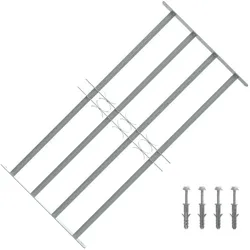
Einbruchschutz + Alarmanlage, MagnusDieser Einbruchschutz ist nach einem hohen Qualitätsstandard hergestellt, um die Sicherheit deines Zuhauses oder Büros zu gewährleisten. Dieses Sicherheitsgitter mit vier Querstreben aus solidem, verzinktem Stahl ist robust und langlebig, um dein Eigentum effektiv vor Einbruch zu schützen. Mit den dekorativen Elementen verleiht das Fenstergitter deinem Haus auch einen Hauch von Stil. Dieses Fenstergitter kann horizontal montiert werden und ist in der Breite von 700 bis 1050 mm verstellbar, sodass es an eine Vielzahl von Fenstern passt. Das Fenster-Metallgitter ist nicht nur nützlich, sondern auch dekorativ. Die Montage ist einfach. Die Lieferung umfasst auch Montagezubehör. - Material: verzinkter Stahl - Höhe: 600 mm - Breite: erweiterbar von 700 bis 1050 mm - Querstreben-Stärke: 3,25 mm - Mit vier soliden Querstreben - Horizontale Montage - Die Lieferung umfasst auch das Montagezubehör. - Einfacher Zusammenbau.43,99 €*Versand: 0,00 €Sichere Weiterleitung zum Anbieter
-
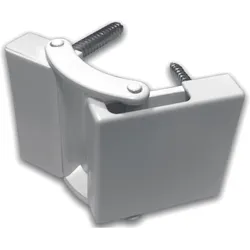
Blaser Einbruchschutz, Einbruchschutz + Alarmanlage, Bandsicherung BLASERZum Schutz der Scharnierseite. Sichtbare Teile sind pulverbeschichtet, und die Abdeckungen bestehen aus farbigem Kunststoff. Enthält Montagematerial. Lieferumfang: 1 Paar.85,90 €*Versand: 0,00 €Sichere Weiterleitung zum Anbieter
-
Wie kann ich ein Bildschirmfoto machen?
Um ein Bildschirmfoto zu machen, kannst du die Tastenkombination "Druck" oder "Print Screen" auf deiner Tastatur verwenden. Dadurch wird ein Screenshot des gesamten Bildschirms erstellt. Du kannst auch die Tastenkombination "Alt + Druck" verwenden, um nur das aktive Fenster aufzunehmen. Das Bildschirmfoto wird dann in die Zwischenablage kopiert und kann in einem Bildbearbeitungsprogramm oder einer anderen Anwendung eingefügt und gespeichert werden. **
-
Wie kann ein Bildschirmfoto unter Windows erstellt werden? Wie kann ein Bildschirmfoto auf einem Mac gemacht werden?
Unter Windows kann ein Bildschirmfoto durch Drücken der Taste "Druck" auf der Tastatur erstellt werden. Anschließend kann das Bild in ein Grafikprogramm oder in Paint eingefügt und gespeichert werden. Auf einem Mac kann ein Bildschirmfoto durch Drücken von "Cmd + Shift + 3" für den gesamten Bildschirm oder "Cmd + Shift + 4" für einen ausgewählten Bereich erstellt werden. Das Bild wird automatisch auf dem Desktop gespeichert. **
-
Wie kann ich ein Bildschirmfoto auf meinem Computer machen? Wie erstelle ich ein Bildschirmfoto auf meinem Smartphone?
Auf einem Computer kannst du ein Bildschirmfoto machen, indem du die Taste "Druck" oder "Print Screen" drückst und dann das Bild in ein Bildbearbeitungsprogramm einfügst. Auf einem Smartphone kannst du ein Bildschirmfoto machen, indem du gleichzeitig die Power-Taste und die Lautstärke-Taste drückst oder eine spezielle Tastenkombination verwendest, die von Hersteller zu Hersteller variieren kann. Das Bildschirmfoto wird dann in deiner Galerie gespeichert. **
-
Wie erstellt man ein Bildschirmfoto auf einem Windows Computer? Kann man auch auf einem Smartphone ein Bildschirmfoto machen?
Um ein Bildschirmfoto auf einem Windows Computer zu erstellen, drücke die Taste "Druck" auf der Tastatur. Das Bildschirmfoto wird in die Zwischenablage kopiert und kann dann in ein Bildbearbeitungsprogramm eingefügt und gespeichert werden. Auf einem Smartphone kann man ebenfalls ein Bildschirmfoto machen, indem man gleichzeitig die Power-Taste und die Lautstärke-Taste drückt. **
* Alle Preise verstehen sich inklusive der gesetzlichen Mehrwertsteuer und ggf. zuzüglich Versandkosten. Die Angebotsinformationen basieren auf den Angaben des jeweiligen Shops und werden über automatisierte Prozesse aktualisiert. Eine Aktualisierung in Echtzeit findet nicht statt, so dass es im Einzelfall zu Abweichungen kommen kann. ** Hinweis: Teile dieses Inhalts wurden von KI erstellt.